Biometría y GPS en el control de asistencia: cuándo sí y cuándo no
¿Qué problema resuelve cada una?
¿Cuándo sirve la biometría?
¿Cuándo sirve la ubicación?
¿Conviene usar las dos juntas?
¿Cuándo no hacen falta?
¿Cómo tratar estos datos con cuidado?
¿Qué hago con los registros rechazados?
Cómo ayuda Workforce
Preguntas frecuentes.
Artículos relacionados
Excel vs. checador digital: por qué el control manual ya no alcanza
Control de asistencia en varias sucursales: una sola versión
Míralo con tu propia operación.
Blog · Asistencia
La biometría confirma quién registra y el GPS desde dónde. Sirven con puntos de registro compartidos o personal en campo; en un equipo pequeño de oficina, un registro electrónico sencillo suele bastar.
7 de noviembre de 2026 · 5 min de lectura · Equipo de Enigma Workforce
En resumen
La biometría confirma quién registra; la ubicación confirma desde dónde.
Sirven cuando hay puntos de registro compartidos o personal que trabaja fuera de la oficina.
La ley pide un registro electrónico con inicio y fin de la jornada; no exige biometría.
Rostro y ubicación son datos delicados: explica su uso y revisa el consentimiento con tu asesor.
La biometría contesta una pregunta: ¿quién está registrando? El GPS contesta otra: ¿desde dónde? Las dos herramientas sirven cuando esas preguntas son un problema real en tu operación. Cuando no lo son, sólo agregan pasos y datos delicados que después tienes que cuidar.
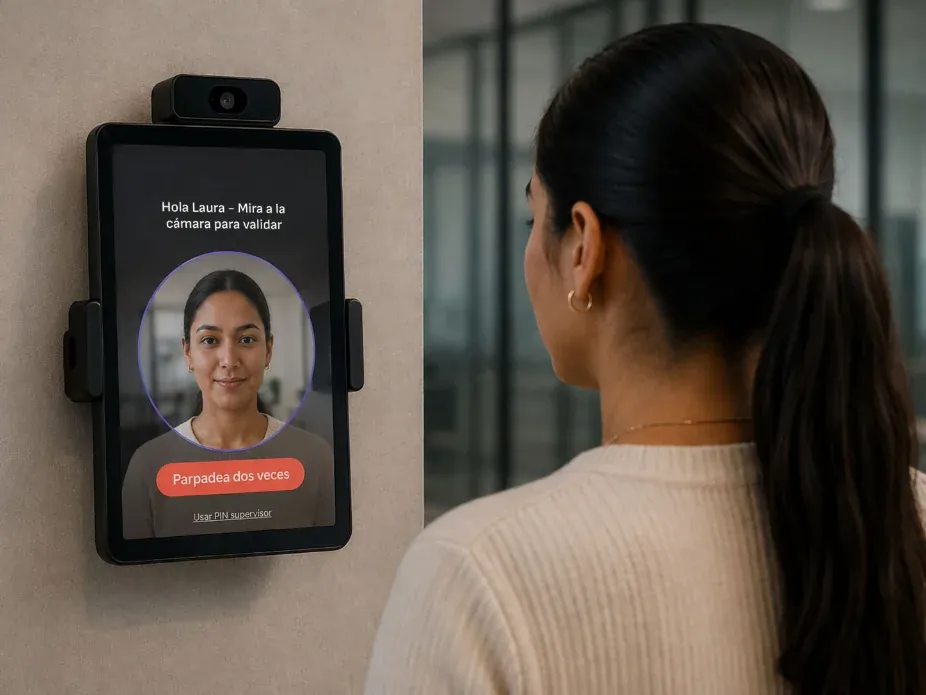
La verificación de rostro confirma que quien registra es la persona que dice ser. Evita que alguien cheque por un compañero, o que se presten credenciales y claves.
La ubicación confirma que el registro se hizo donde debía hacerse. Es útil cuando no hay un supervisor que vea llegar a la gente. Ninguna de las dos arregla una regla mal definida: si nadie sabe qué cuenta como retardo, la tecnología sólo lo registrará con más precisión.
Cuando muchas personas comparten un mismo punto de registro y nadie puede verificar a cada una. Algunos casos comunes:
Accesos de planta o de almacén durante el cambio de turno.
Tiendas y sucursales con mucho movimiento de personal.
Sitios donde ya hubo aclaraciones del tipo «yo sí chequé» o «ese no fui yo».
En una aclaración, saber quién hizo el registro cambia la conversación: se deja de discutir sobre versiones y se revisa la evidencia.
Cuando el trabajo ocurre lejos de una oficina: vendedores, técnicos de servicio, cuadrillas en obra, personal en ruta o equipos que trabajan en las instalaciones de un cliente. Ahí la pregunta no es sólo a qué hora empezó la jornada, sino en dónde.
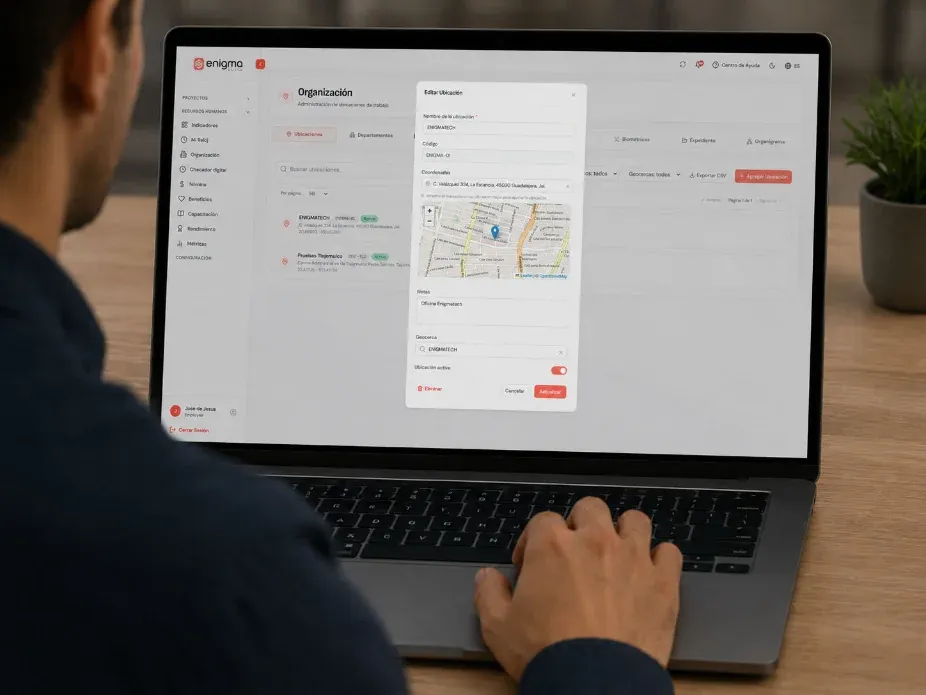
Lo usual es definir una zona de trabajo, también llamada geocerca: un perímetro alrededor del lugar autorizado. Si alguien que abre turno en una sucursal intenta registrar desde su casa, el registro puede rechazarse o marcarse para revisión, según la política de tu empresa.
Sólo cuando necesitas contestar las dos preguntas a la vez. Un caso típico es la cuadrilla que registra en una tableta que viaja con ella a cada obra: el rostro confirma quién llegó y la ubicación confirma que fue en la obra. Una guía rápida para decidir:
Oficina pequeña, un solo lugar: registro electrónico sencillo.
Punto de registro compartido: verificación de rostro.
Trabajo en campo: ubicación.
Trabajo en campo con un equipo compartido: las dos.
Cuando el problema es otro. En un equipo pequeño que trabaja en una sola oficina, donde el jefe ve llegar a todos, un registro electrónico sencillo suele bastar. Tampoco ayudan si lo que falla son los turnos, la autorización de horas extra o las incidencias que nadie aprueba.
Y no las compres por miedo a la ley. La Ley Federal del Trabajo pide que el registro de la jornada sea electrónico y que incluya la hora de inicio y de finalización. No exige biometría, ni huella ni reconocimiento facial, y tampoco un aparato. Lo explicamos en la guía del registro electrónico de jornada .
Con la misma seriedad que la nómina. El rostro y la ubicación de una persona son datos delicados, y la confianza de tu equipo depende de que sepa qué haces con ellos. Antes de activarlos:
Explica qué se registra, para qué y quién puede verlo.
Pide sólo lo necesario. Si te basta la ubicación al momento de registrar, no pidas más.
Limita quién consulta las fotos y las ubicaciones.
Define cuánto tiempo guardas la evidencia y qué pasa cuando alguien deja la empresa.
Ten un camino alterno, con autorización, para cuando la verificación falle.
Cómo informarlo y qué consentimiento pedir es un tema legal. Revísalo con tu asesor antes de arrancar, no después.
Revísalos el mismo día. Un intento rechazado no es una falta: es una señal. Puede ser alguien fuera de su zona, una cámara con mala luz o un intento de checar por otra persona.
Define quién los revisa, en cuánto tiempo y cómo se corrige un registro con autorización. Si los rechazos se acumulan sin revisar, la herramienta deja de dar certeza y empieza a generar pendientes.
La mejor evidencia es la que casi nunca necesitas, porque la regla estaba clara desde el principio.
En el Checador Digital de Enigma Workforce, el registro guarda el inicio y el fin de la jornada de cada persona. Si quieres más evidencia de la que pide la ley, cada registro puede llevar rostro, ubicación y foto.
Los intentos rechazados quedan a la vista con su motivo, y tu equipo aprueba o corrige desde la misma pantalla. Para el personal en campo se definen zonas de trabajo por cliente o por obra. Si tienes varias sedes, lee también cómo llevar la asistencia en varias sucursales .
Workforce te ayuda a cumplir, no lo garantiza: eso depende de cómo lo uses y de lo que publique la autoridad. Para verlo con tu operación, agenda una demo .
Preguntas
No. La Ley Federal del Trabajo pide que el registro sea electrónico e incluya la hora de inicio y de finalización. No exige huella ni reconocimiento facial.
Es una zona de trabajo definida alrededor de un lugar autorizado, como una sucursal o una obra. Sirve para saber si un registro se hizo dentro o fuera de esa zona.
Lo sensato es pedirla sólo donde resuelve un problema real, como el personal de campo, y dejar un registro sencillo para quien trabaja siempre en el mismo lugar.
Sigue leyendo
Asistencia · 5 min de lectura
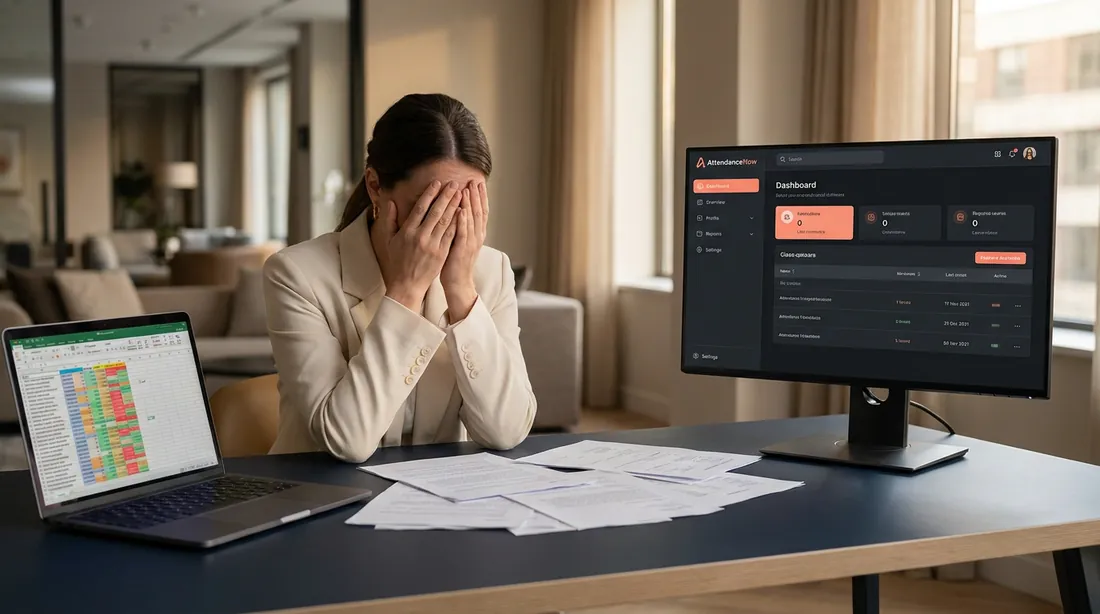
Excel alcanza con un equipo pequeño en un solo lugar. Con turnos, sucursales, horas extra o personal en campo, deja de registrar lo que pasó y sólo guarda lo que alguien alcanzó a capturar.
Leer artículo
Operación · 5 min de lectura
Para tener una sola versión de la asistencia necesitas reglas escritas en un solo lugar, un responsable por sitio y un mismo sistema al que llegan los registros de todas las sucursales.
Leer artículo
En la demo usamos tus turnos, tus sucursales y tu forma de pagar.
 Blog
guía del registro electrónico de jornada
Checador Digital
cómo llevar la asistencia en varias sucursales
agenda una demo
Asistencia · 5 min de lectura Excel vs. checador digital: por qué el control manual ya no alcanza Excel alcanza con un equipo pequeño en un solo lugar. Con turnos, sucursales, horas extra o personal en campo, deja de registrar lo que pasó y sólo guarda lo que alguien alcanzó a capturar. Leer artículo